Donne à tes vidéos le look d'un écran de caméra, avec les vraies infos de tournage. Overlay Camera est un script gratuit pour DaVinci Resolve : bandes noires, cadre blanc, REC qui clignote, et les réglages de chaque plan lus directement dans les métadonnées de tes rushes.
Ce que fait le script
- Affiche FPS, SHUTTER, ISO, WB, F-STOP, focale, objectif, caméra, REC et timecode.
- Les valeurs changent automatiquement à chaque plan.
- Posé sur un calque d'ajustement : ton étalonnage ne touche pas l'overlay.
- S'adapte au format : 16:9, carré, 4:5 et vertical 9:16 pour les Reels et TikTok.
- Un menu pour choisir les champs, la police, le REC clignotant et le timecode (début du clip ou timecode caméra).
- Un bouton crée le calque d'ajustement pour toi s'il n'existe pas.
Installation (1 minute)
- Ferme DaVinci Resolve.
- Copie le fichier téléchargé (.py) dans le dossier des scripts :
Windows : %APPDATA%\Blackmagic Design\DaVinci Resolve\Support\Fusion\Scripts\Edit
Mac : ~/Library/Application Support/Blackmagic Design/DaVinci Resolve/Fusion/Scripts/Edit
(crée le dossier « Edit » s'il n'existe pas) - Relance Resolve : le script est dans Espace de travail > Scripts.
Bon à savoir
- Testé sur DaVinci Resolve Studio 21 (Windows).
- Les infos sont complètes avec les rushes Blackmagic et la plupart des fichiers caméra ; un champ sans métadonnée reste vide.
- N'étalonne pas le calque d'ajustement lui-même, seulement les clips en dessous.
- Gratuit pour tes projets perso et pro. Merci de ne pas le revendre ni le redistribuer sous un autre nom.
Tu l'utilises ? Tague-moi sur Instagram, j'ai hâte de voir ce que tu en fais.
Donne à tes vidéos le look d'un écran de caméra, avec les vraies infos de tournage. Overlay Camera est un script gratuit pour DaVinci Resolve : bandes noires, cadre blanc, REC qui clignote, et les réglages de chaque plan lus directement dans les métadonnées de tes rushes.
Ce que fait le script
- Affiche FPS, SHUTTER, ISO, WB, F-STOP, focale, objectif, caméra, REC et timecode.
- Les valeurs changent automatiquement à chaque plan.
- Posé sur un calque d'ajustement : ton étalonnage ne touche pas l'overlay.
- S'adapte au format : 16:9, carré, 4:5 et vertical 9:16 pour les Reels et TikTok.
- Un menu pour choisir les champs, la police, le REC clignotant et le timecode (début du clip ou timecode caméra).
- Un bouton crée le calque d'ajustement pour toi s'il n'existe pas.
Installation (1 minute)
- Ferme DaVinci Resolve.
- Copie le fichier téléchargé (.py) dans le dossier des scripts :
Windows : %APPDATA%\Blackmagic Design\DaVinci Resolve\Support\Fusion\Scripts\Edit
Mac : ~/Library/Application Support/Blackmagic Design/DaVinci Resolve/Fusion/Scripts/Edit
(crée le dossier « Edit » s'il n'existe pas) - Relance Resolve : le script est dans Espace de travail > Scripts.
Bon à savoir
- Testé sur DaVinci Resolve Studio 21 (Windows).
- Les infos sont complètes avec les rushes Blackmagic et la plupart des fichiers caméra ; un champ sans métadonnée reste vide.
- N'étalonne pas le calque d'ajustement lui-même, seulement les clips en dessous.
- Gratuit pour tes projets perso et pro. Merci de ne pas le revendre ni le redistribuer sous un autre nom.
Tu l'utilises ? Tague-moi sur Instagram, j'ai hâte de voir ce que tu en fais.


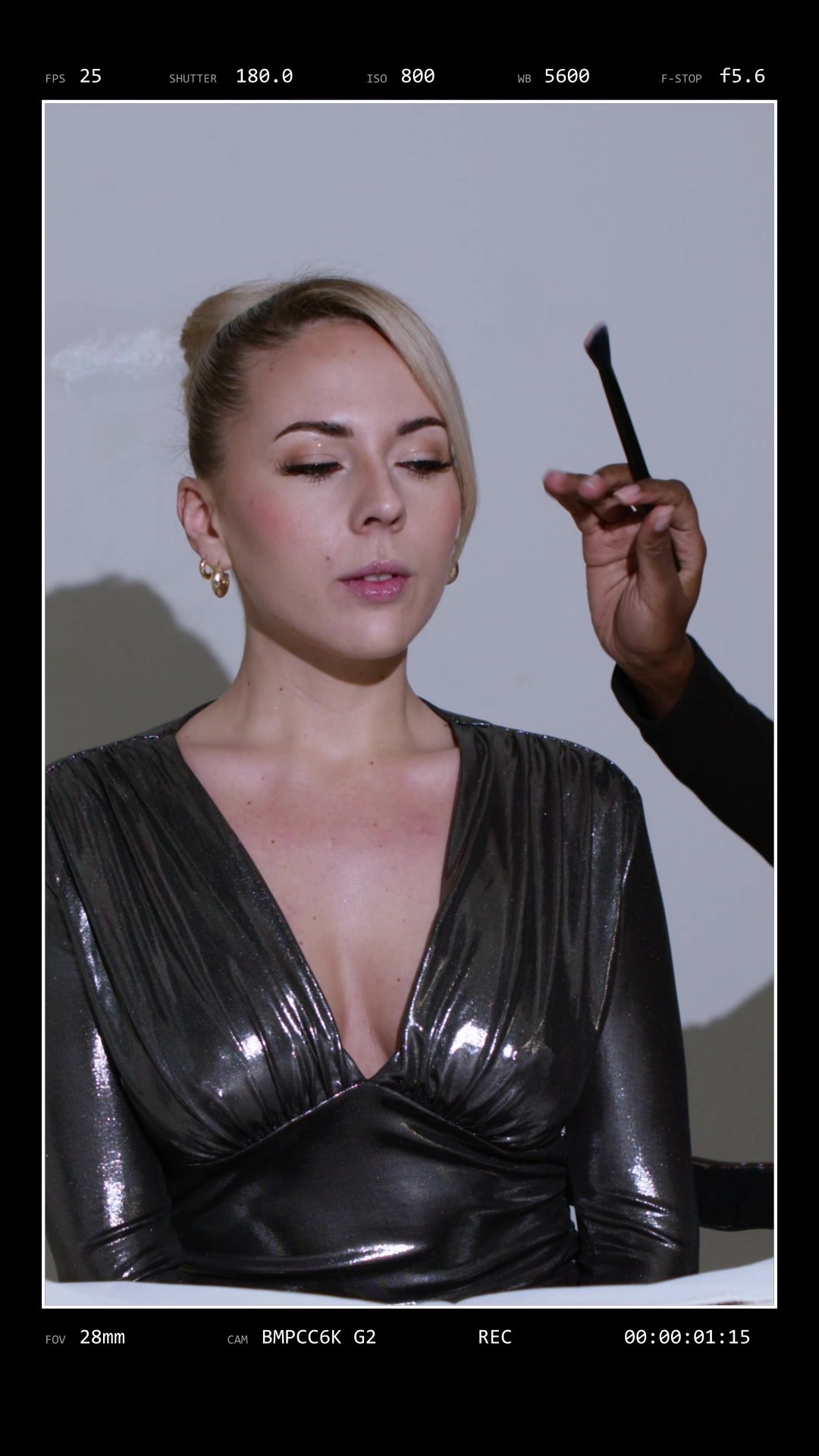 Image 1 sur 3
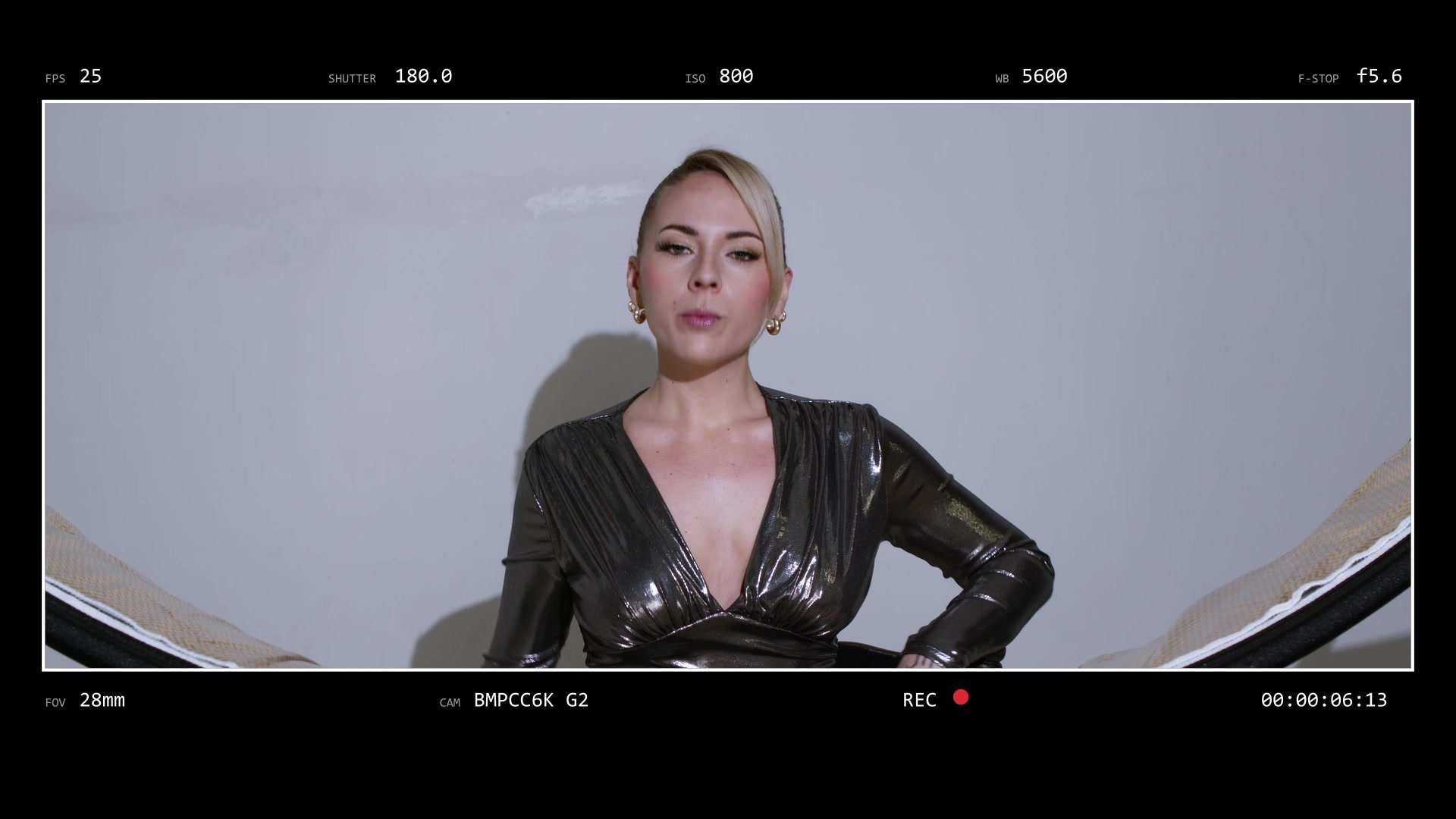 Image 2 sur 3
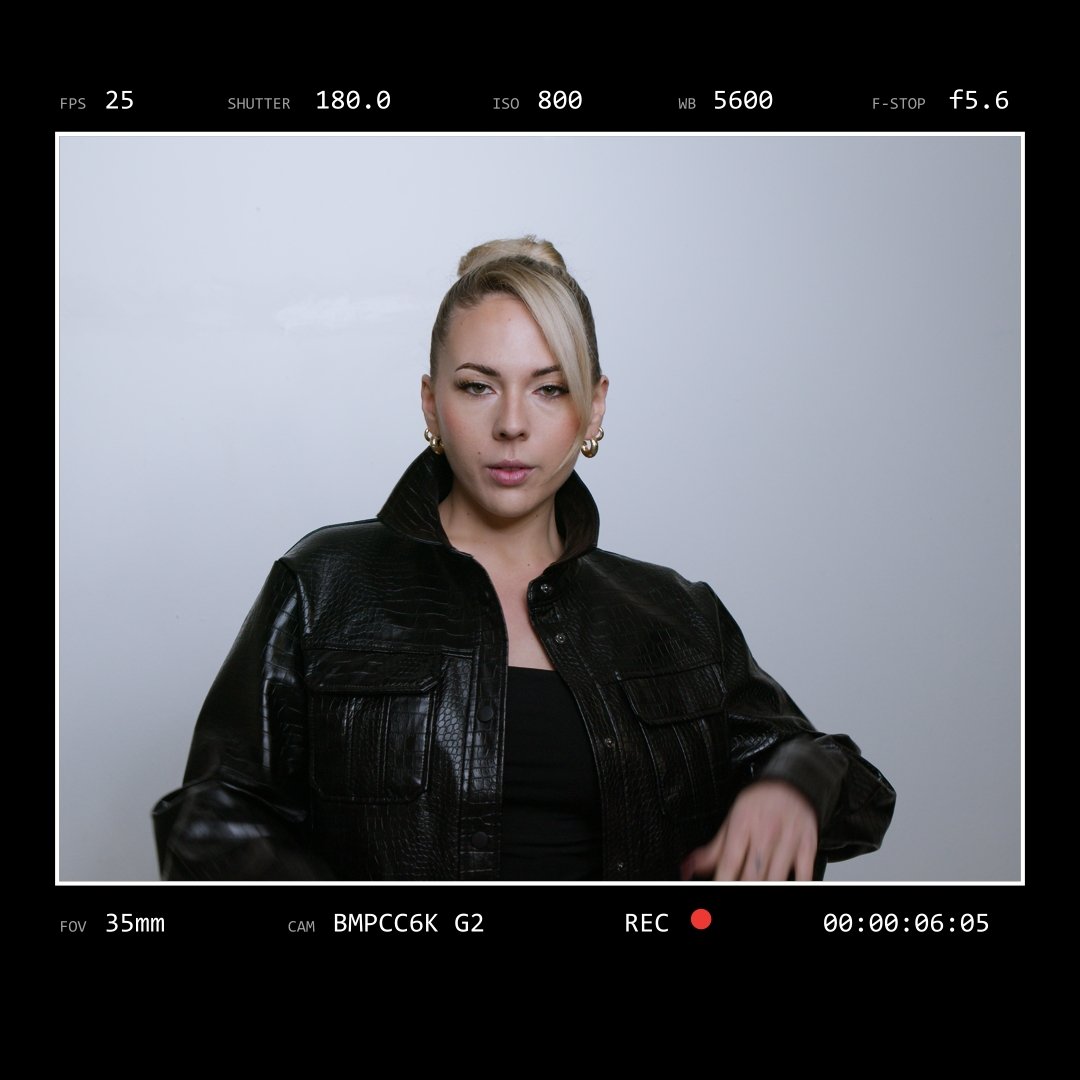 Image 3 sur 3